 Marpora
把 AI 草稿,變成你的表達。
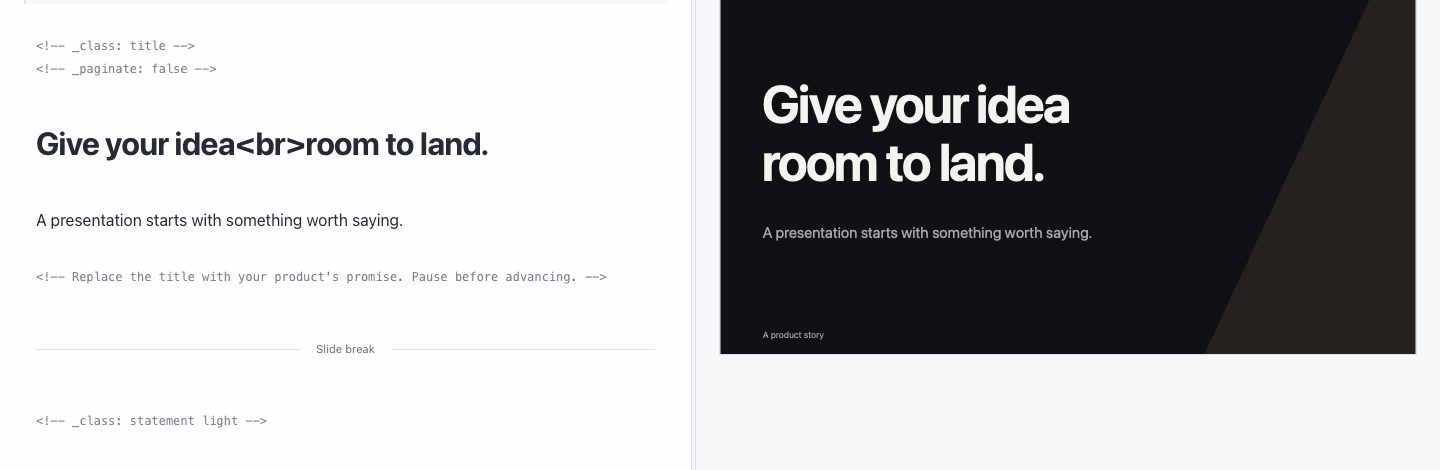
打開網頁,就能開始做簡報。
線上編輯 Markdown、預覽簡報、貼上圖片並演示,無需安裝、註冊或上傳文件。工作區保存在目前瀏覽器中,請下載 Markdown 或匯出 HTML 保留副本。如需直接儲存到資料夾與自動讀取 AI 修改的檔案,請使用桌面版。
在瀏覽器中試用 →一起起草,自己想明白。
讓你的 AI 程式設計工具使用同一個本機資料夾。
以純文字起草
透過 CLI 為 AI 提供範本、版本檢查寫入與 Marp 校驗。
邊編輯,邊理解
磁碟修改自動重新整理,未儲存的本機編輯始終保留。
講清楚你理解的內容
貼上圖片、選擇版面,用私人備忘稿排練,再雙螢幕演示。
為一場 10 分鐘分享建立 Marp 簡報。

每頁只解釋一個觀點。
先給具體例子,再引入抽象概念。
在講者備忘稿裡解釋推理過程。
把圖片放在 assets/,使用相對路徑。
最後提出聽眾能回答的問題。
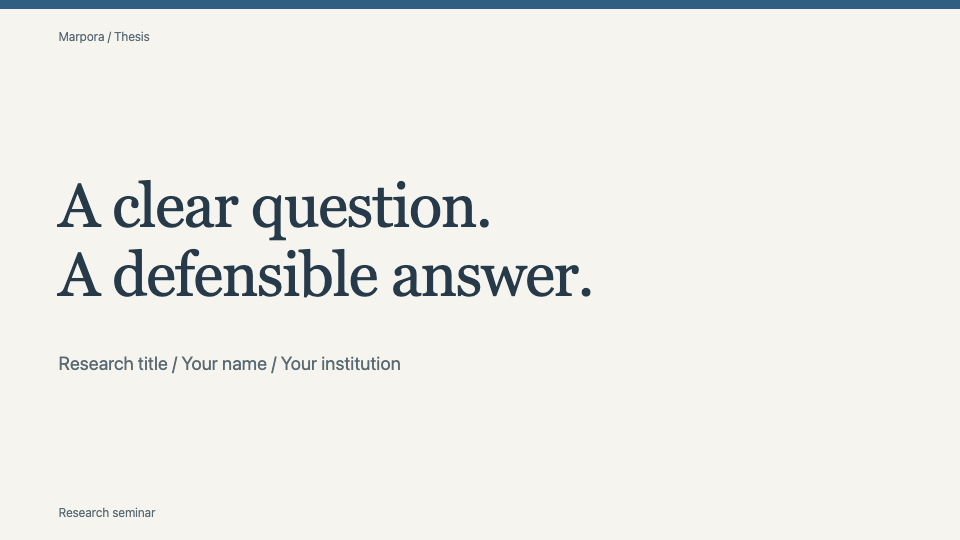
四套範本,離線即用。
原創 Marp 主題,適用於產品、教學、研究與商務。
查看範本指南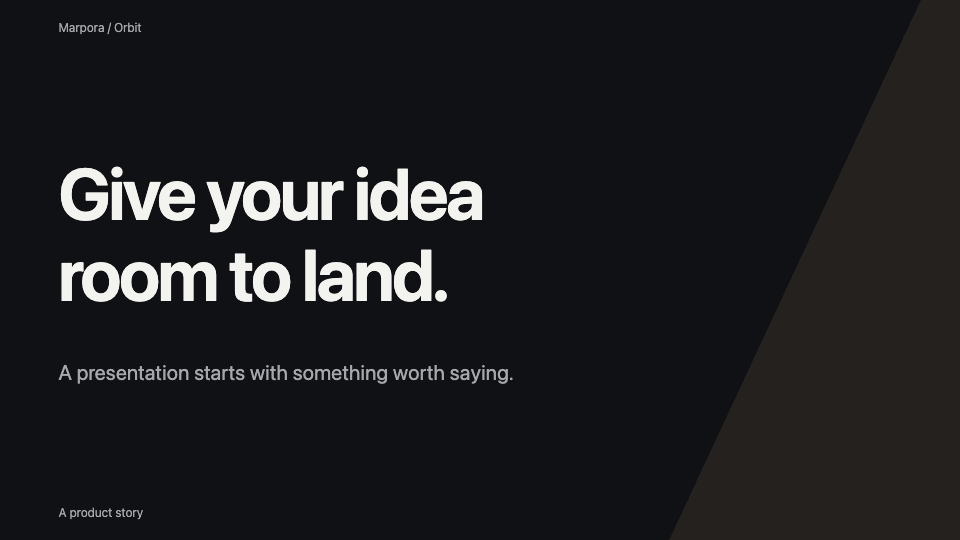

你的檔案,你的思考。
一個普通資料夾就夠了。
一個資料夾管理文件、簡報與資源,支援新增檔案與最近工作區。無需註冊,仍可使用 Git、自己的備份與 AI 工具。
我的簡報/
  簡報.md
  研究筆記.md
  assets/
    示意圖.png
下載前,先了解這些
現在可以使用什麼?
v0.6.0 新增 Windows、Linux 發行版與簽章自動更新。支援精簡介面、專注模式、工作區、衝突保護重新整理、圖片貼上與排版、影片嵌入、離線範本、匯出與雙螢幕演示。
Marpora 會直接生成 AI 內容嗎?
使用你自己的 AI 代理處理本機檔案。本機 CLI 從原始碼目錄執行,提供範本、Marp 校驗與帶版本檢查的寫入。目前沒有內建模型訂閱、聊天或 MCP 服務。
如何收費?
目前桌面應用程式免費,以 MIT 授權開源。未來可能提供選配雲端服務;目前沒有付費方案或雲端同步服務。
自動更新如何運作?
應用程式啟動時及開啟期間每六小時向 GitHub 檢查版本。由你選擇何時下載、儲存所有文件並安裝;取消儲存會阻止安裝。可在偏好設定中關閉自動檢查,文件始終保留在本機。
安裝時需要注意什麼?
Mac 版本使用臨時簽章,尚未經 Apple 公證;Windows 暫無付費發行者憑證。Linux AppImage 需要與 Ubuntu 22.04 建置基準相容的系統與 FUSE 2,也可使用解包執行模式。Windows/Linux 的 PDF 匯出使用已安裝的 Chrome、Edge 或 Chromium。詳細步驟請查看發布說明。
讓下一個想法,清楚登場。
本機寫作,自由呈現。
透過 GitHub 提供簽章自動更新。首次使用請下載安裝;v0.5 及更早版本需手動升級一次。Linux 請為 AppImage 新增可執行權限,並放在可寫入的資料夾中。